

はじめに
00:00:00
MacにCodexデスクトップアプリをインストールする手順を解説します。前半はダウンロードからアプリケーションへの配置まで、後半は初回起動・プロジェクトフォルダ追加・モデル選択までを通しで進めます。
- 対象はmacOS版のデスクトップアプリ
- 事前準備は不要(既存のChatGPTアカウントがあればすぐ使える)
- 所要時間は約2〜3分
Codex公式サイトからダウンロード
00:00:15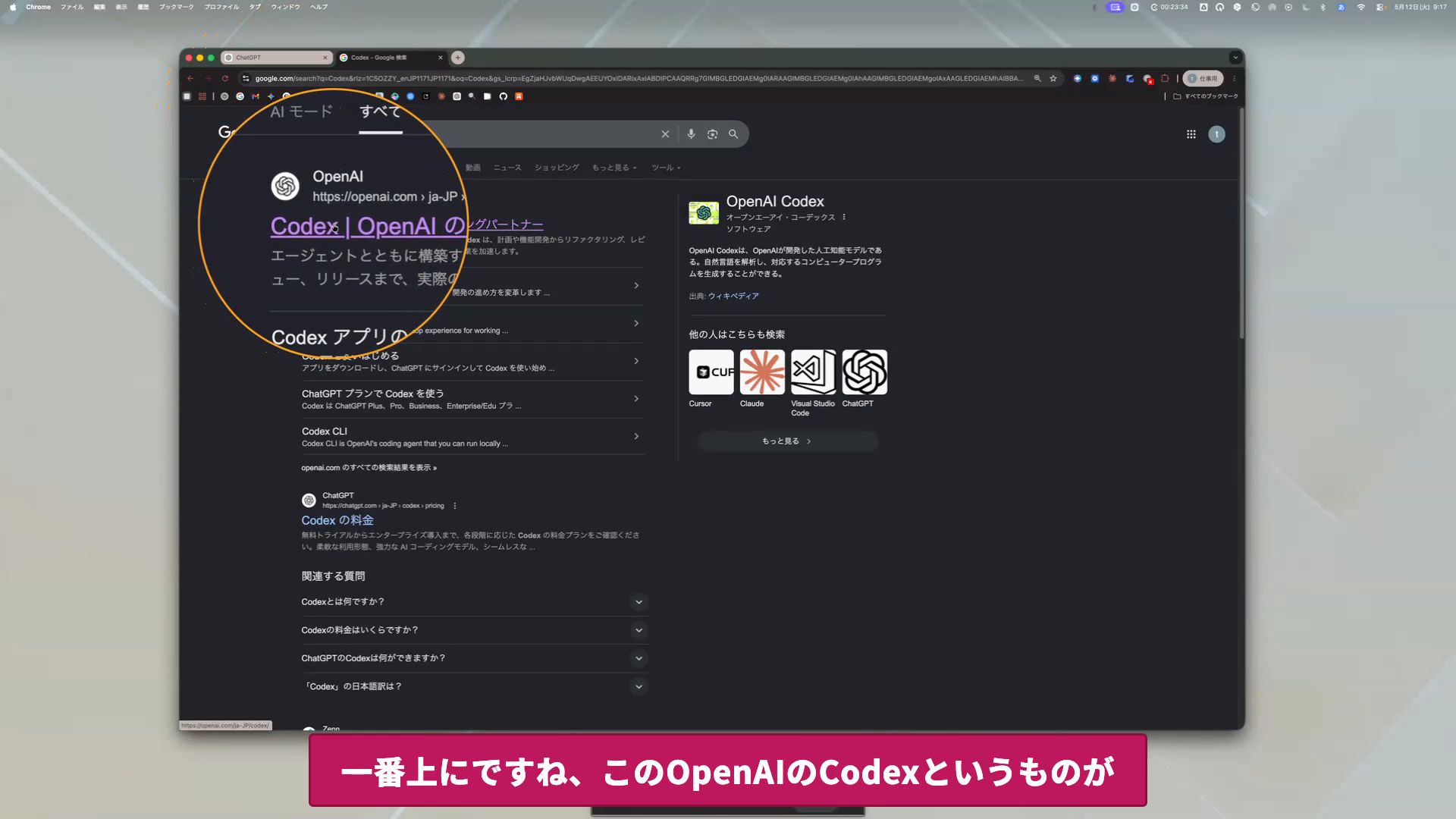
Googleで「Codex」と検索し、検索結果の一番上に表示されるOpenAIのCodexページに移動します。Mac版ダウンロードボタンが用意されているのでクリックして取得します。
- Google検索で「Codex」と入力
- 検索結果の最上位「OpenAIのCodex」ページへ
- macOS版のダウンロードボタンをクリック
dmgファイルを開く
00:00:35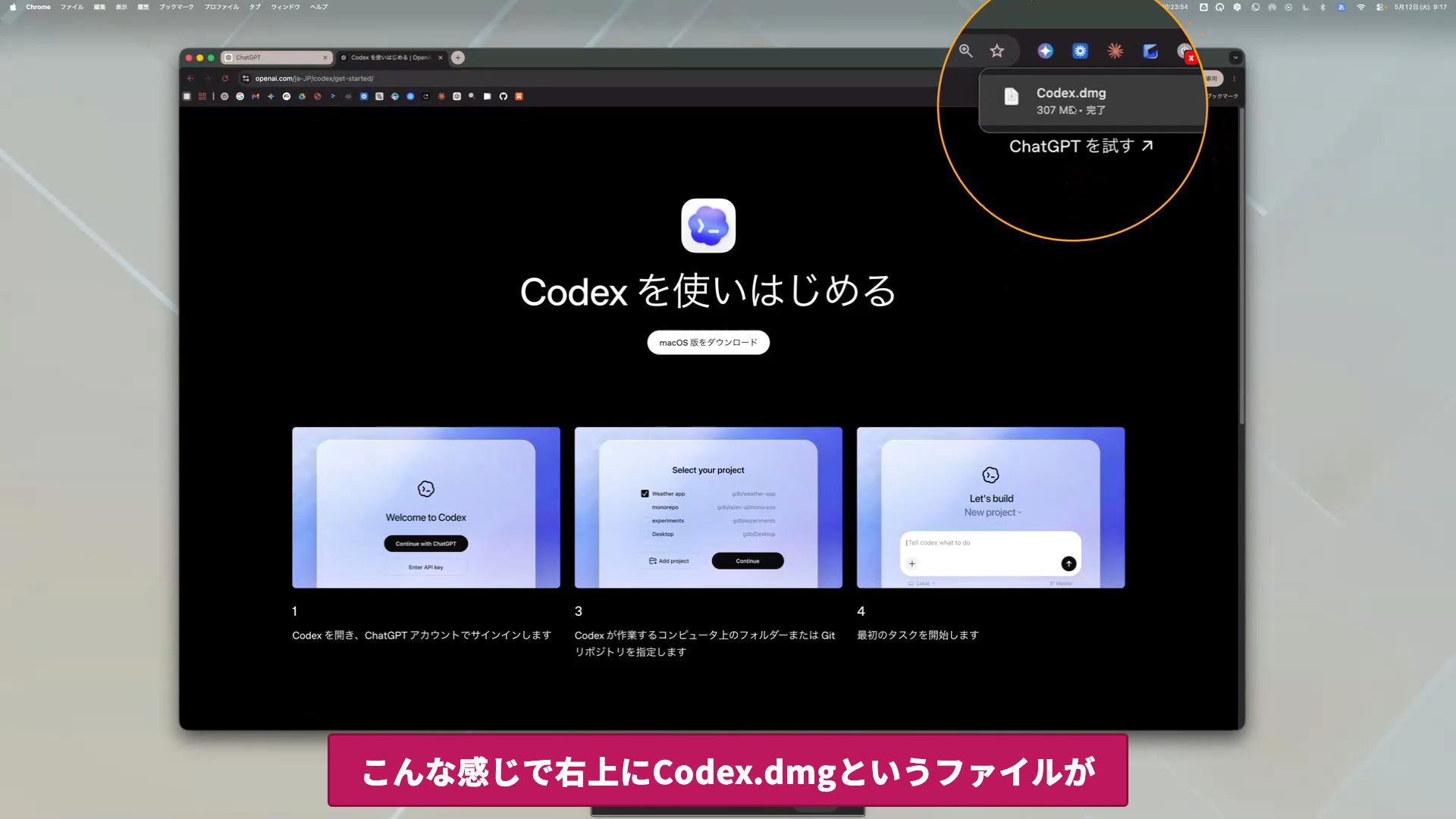
ダウンロードフォルダに保存された`Codex.dmg`をダブルクリックして開きます。macOS標準のインストーラ画面が立ち上がります。
- ダウンロードフォルダから`Codex.dmg`を開く
- macOS標準のインストール画面が起動
アプリケーションフォルダにインストール
00:01:00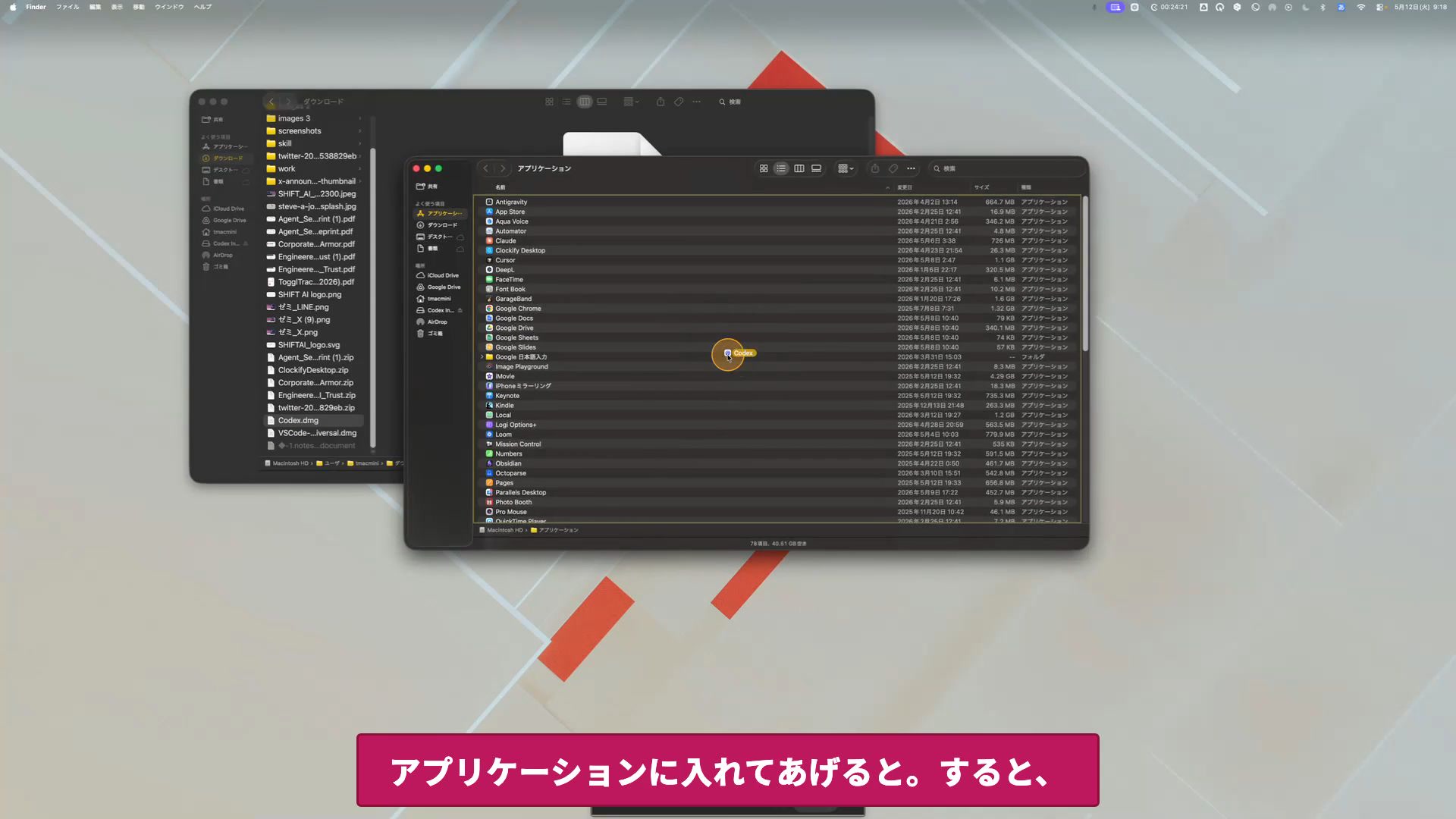
表示されたウィンドウで、Codexのアイコンをアプリケーションフォルダ側にドラッグ&ドロップします。これでmacOS側にアプリとして登録されます。
- Codexアイコンを「アプリケーション」にドラッグ
- アプリケーション一覧にCodexが追加される
Codex起動と外観設定
00:01:25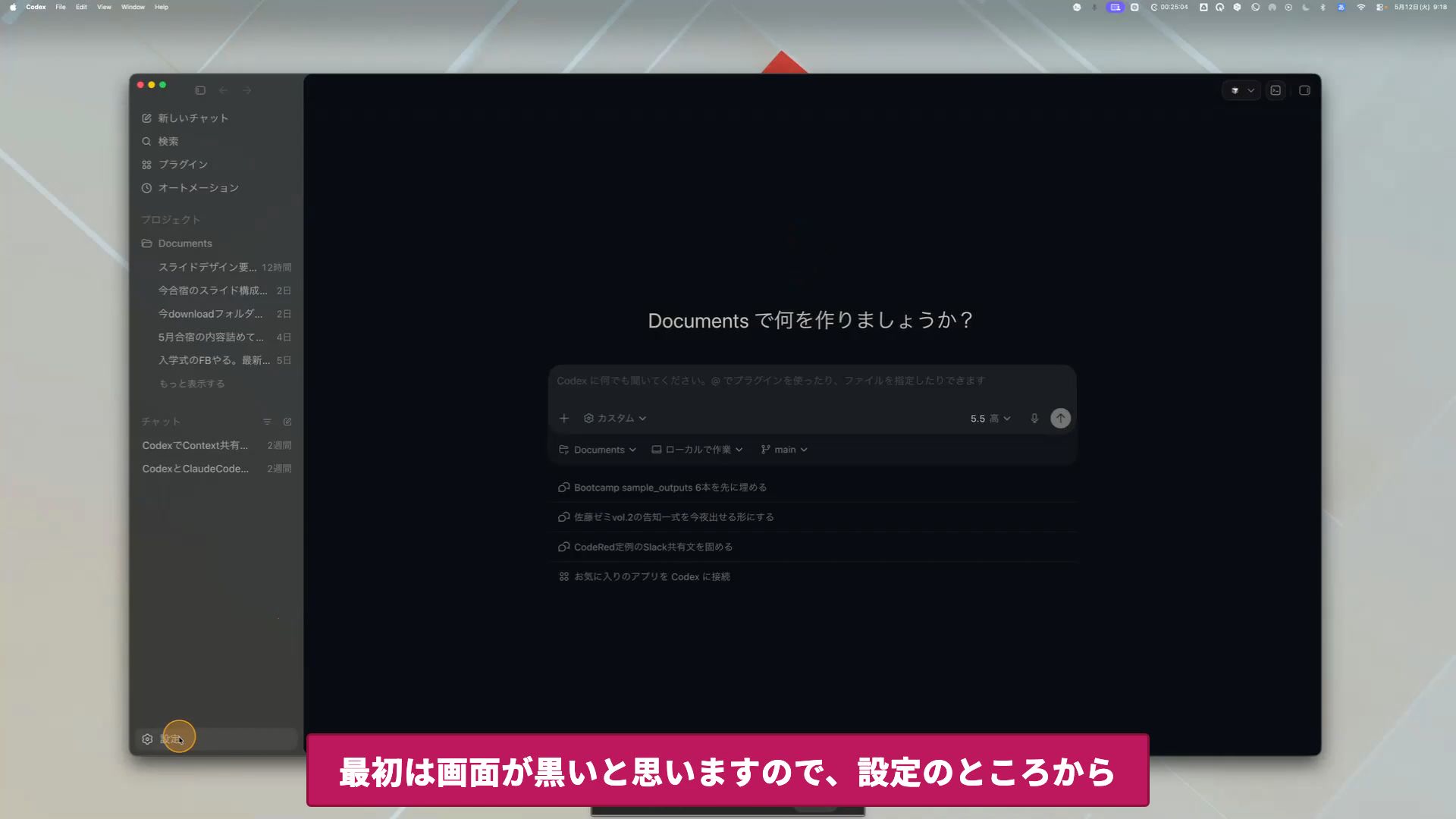
アプリケーションフォルダからCodexを起動します。初期画面はダークモードですが、設定の「外観」から好みのモードに切り替え可能です。今回はライトモードで操作を進めます。
- アプリケーションフォルダからCodexを開く
- 設定 → 外観 から色を切り替え可能
- ChatGPTと類似したUIで会話できる
プロジェクトフォルダ追加とモデル選択
00:02:00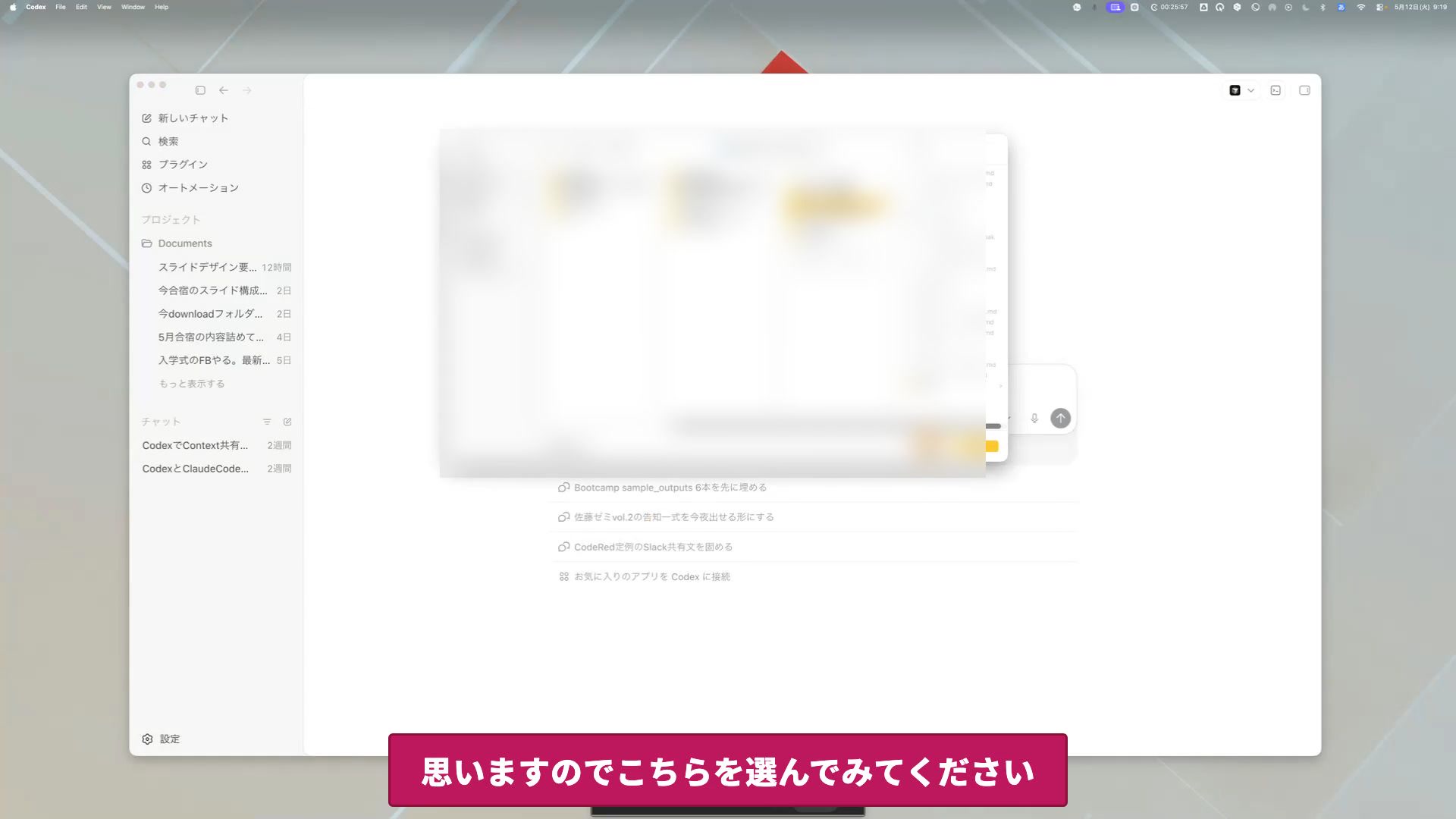
Codexでも作業対象フォルダを指定できます。「新しいプロジェクトを追加」から任意のフォルダを選択。さらに「5.5」と表示されているメニューでモデルを切り替えられます。これでセットアップ完了です。
- 「新しいプロジェクトを追加」で作業フォルダ指定
- 「5.5」メニューからモデル変更が可能
- セットアップはここまでで完了
はじめに
00:00:00
Windowsの場合のCodexデスクトップアプリのインストール手順を解説します。Mac版との大きな違いは、初回起動時にChatGPTでのサインインステップが入る点です。
- 対象はWindows版デスクトップアプリ
- Mac版との違いは初回ChatGPTサインインがある点
- ChatGPT既存アカウント(Google等)を用意
Codex公式サイトからダウンロード
00:00:15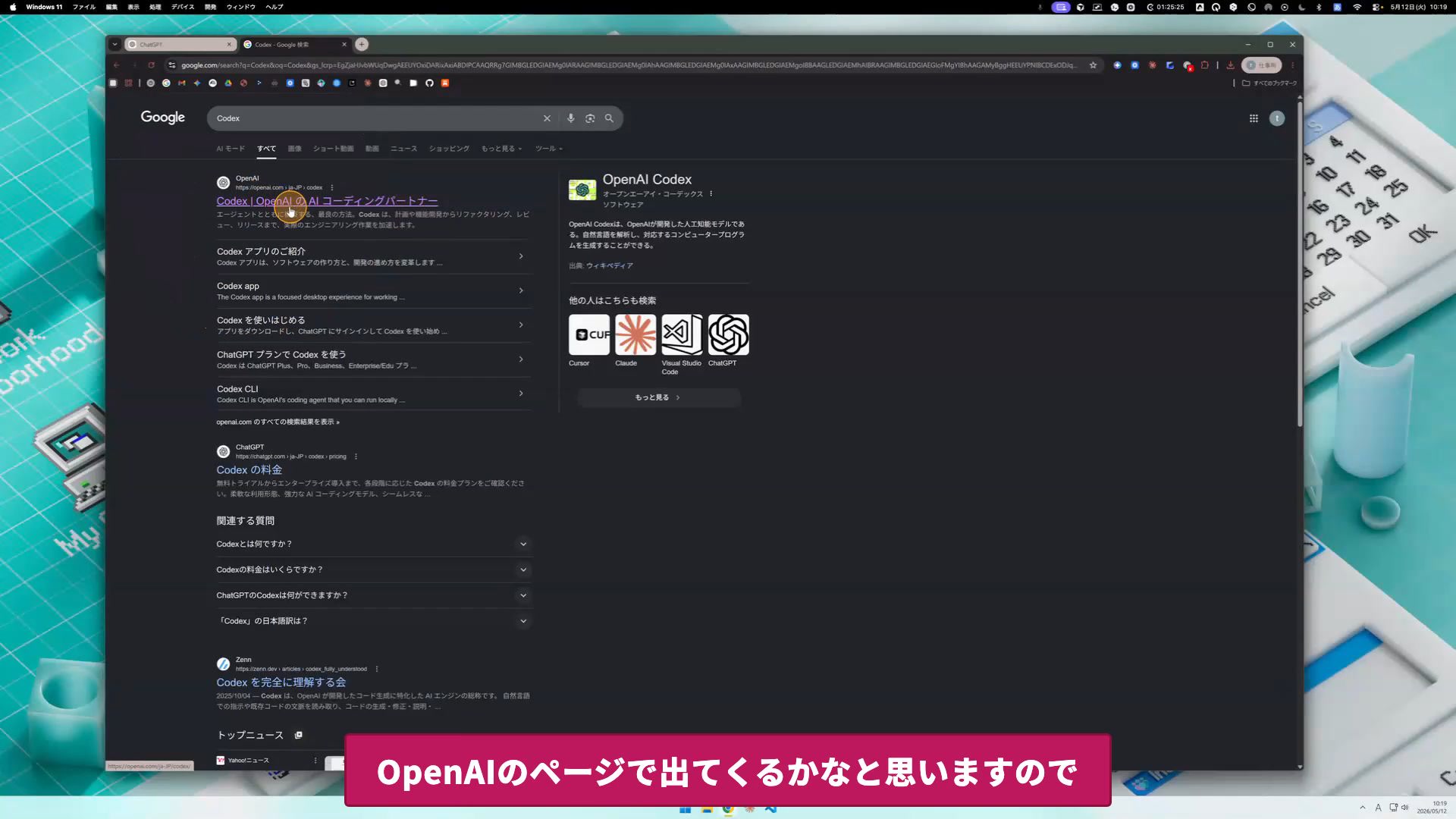
Googleで「Codex」と検索し、最上位のOpenAI公式ページへ。Windows版ダウンロードボタンをクリックして`codexinstaller.exe`を取得します。
- Google検索で「Codex」と入力
- OpenAIのCodexページへ移動
- Windows版ダウンロードボタンをクリック
インストーラー実行
00:00:45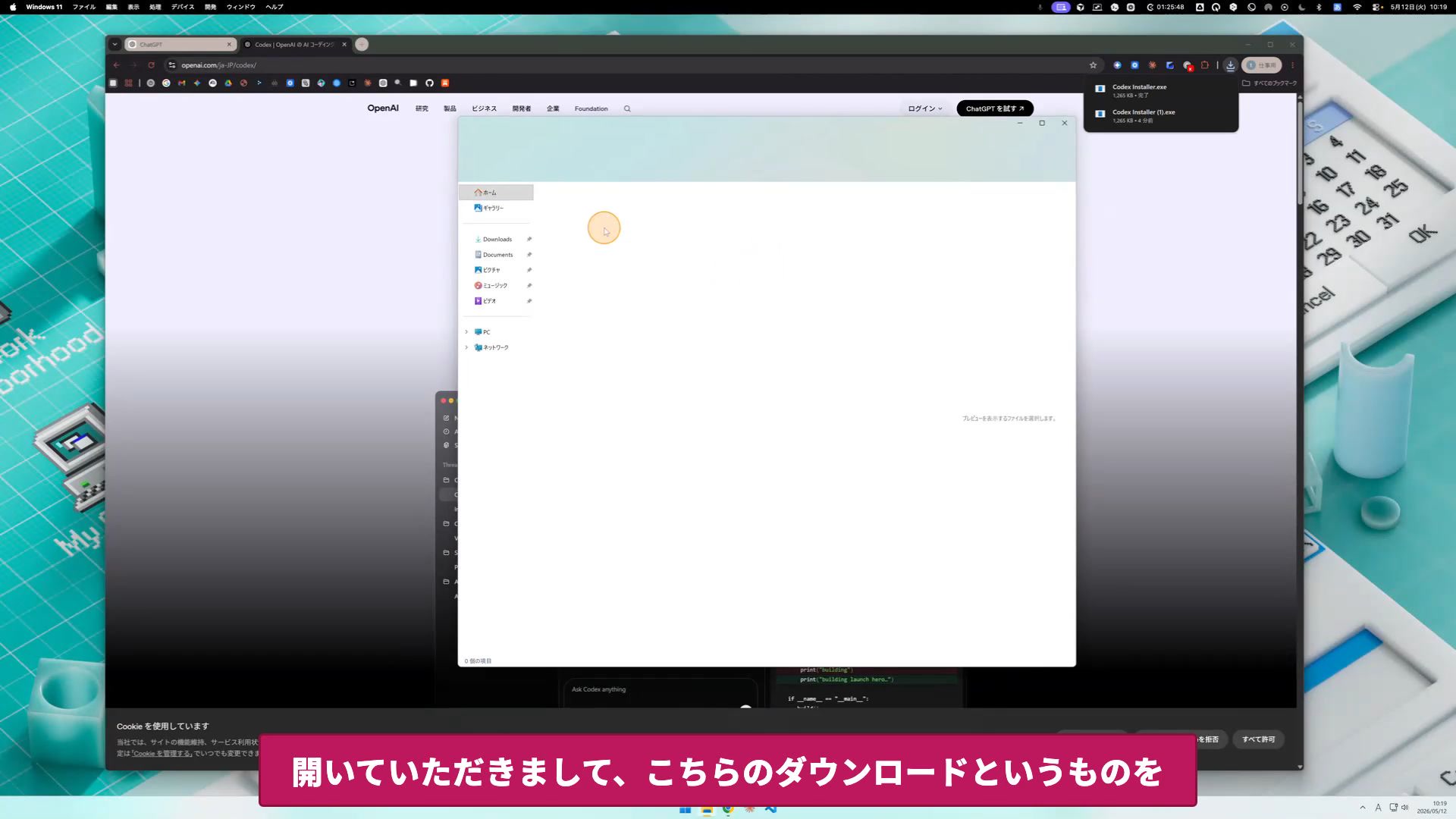
エクスプローラーのダウンロードフォルダから`codexinstaller.exe`を開きます。Microsoft Store経由でCodexのダウンロードが自動的に開始されます。
- エクスプローラーのダウンロードを開く
- `codexinstaller.exe`をダブルクリック
- Microsoft Store経由でCodexが自動ダウンロード
ChatGPTアカウントでサインイン
00:01:35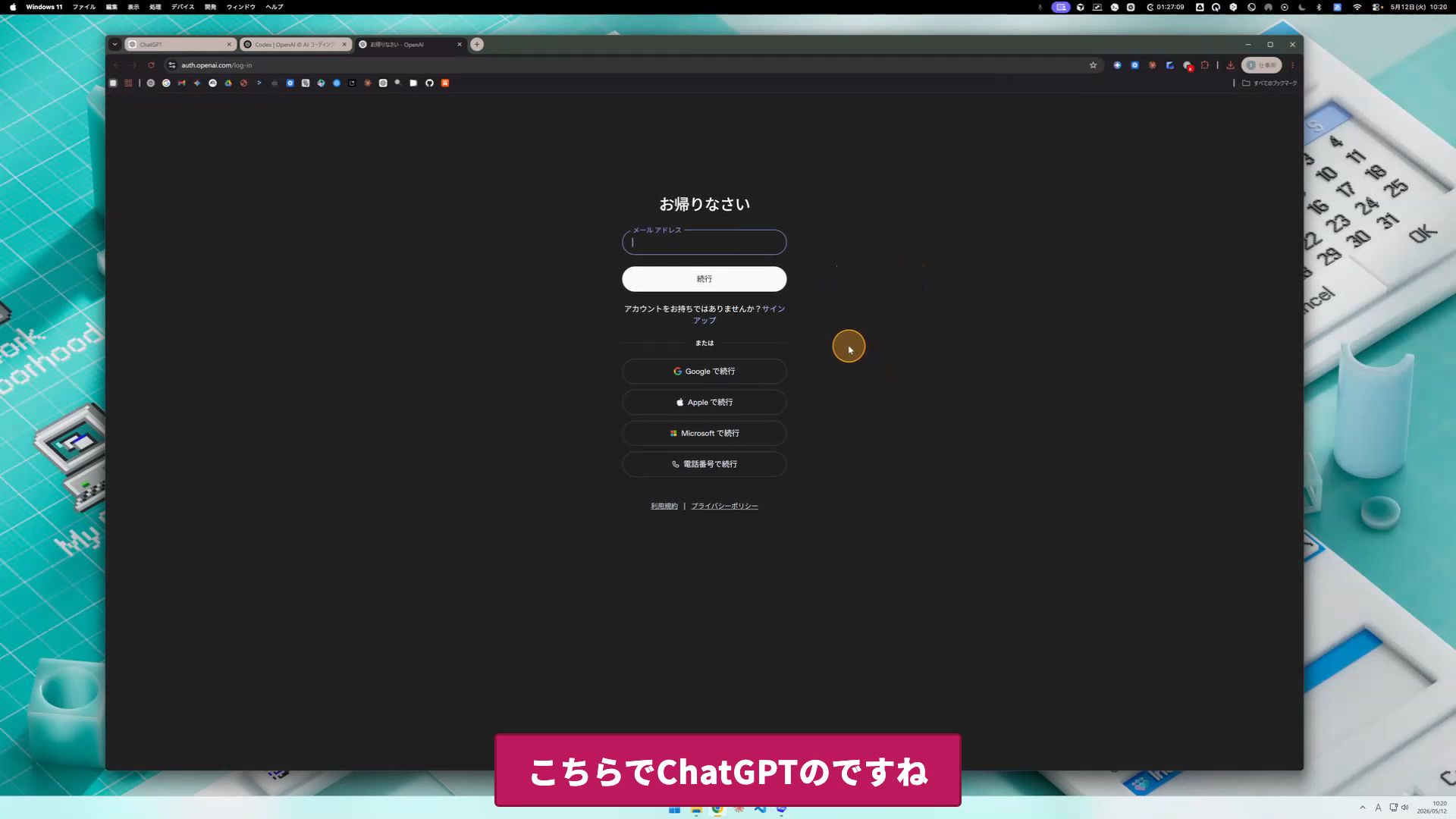
ダウンロードが完了するとCodexアプリが立ち上がり、「ChatGPTで続行」のボタンが表示されます。ブラウザに切り替わるので、お使いのChatGPTアカウントでログインしてください。Google・Apple・Microsoft等のOAuth連携も利用可能です。
- 「ChatGPTで続行」をクリック
- ブラウザでChatGPTログイン画面が開く
- メールアドレスまたはOAuth(Google等)で認証
Codexデスクトップアプリ起動
00:02:00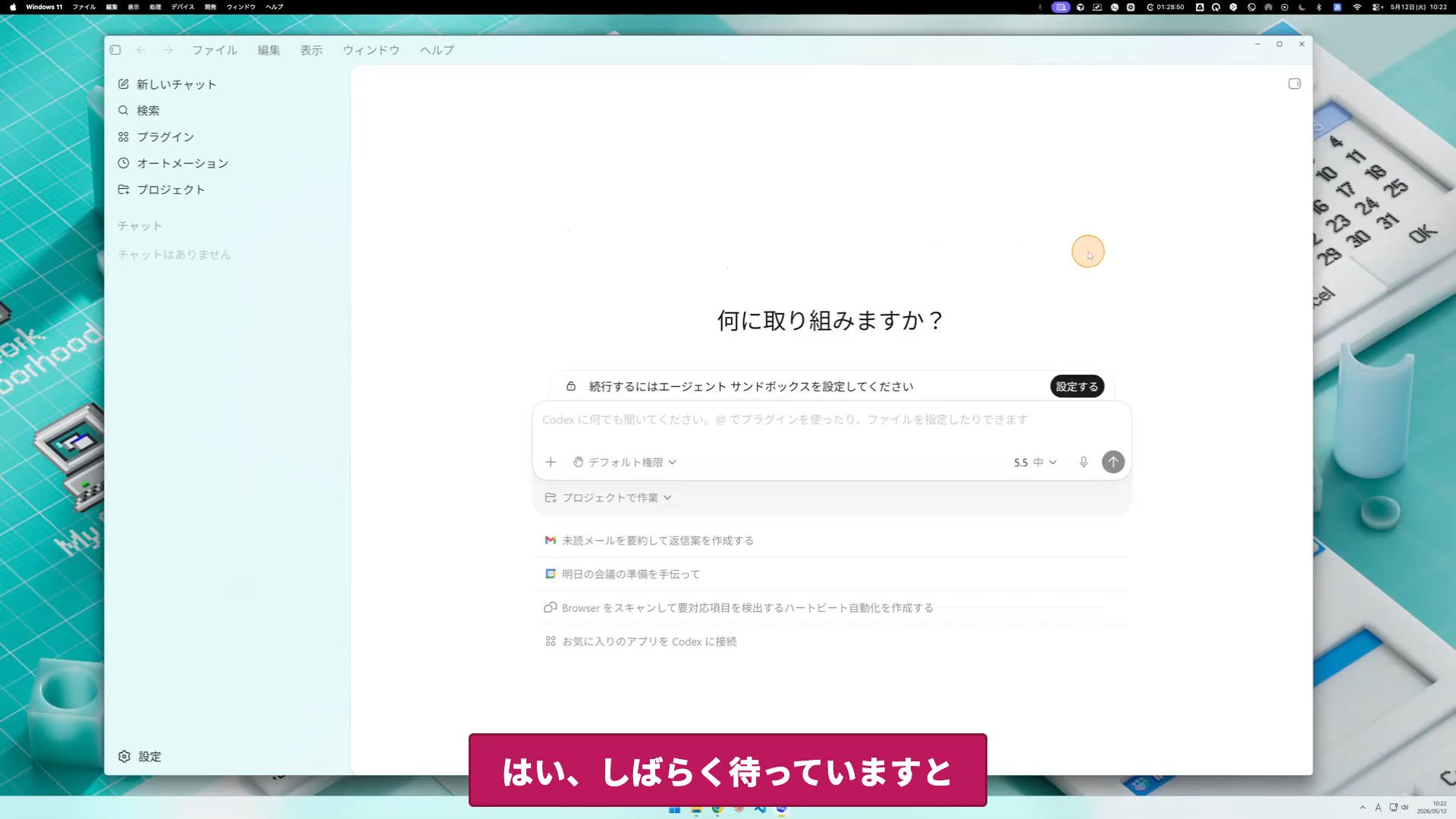
サインイン完了後、デスクトップアプリのチャット画面が立ち上がります。見た目はChatGPTにかなり近く、同じ感覚でやりとりを開始できます。
- ChatGPT認証後にデスクトップアプリが起動
- UIはChatGPTに酷似(同じ操作感)
- チャット部分でそのままやり取り開始
プロジェクトフォルダ追加
00:02:30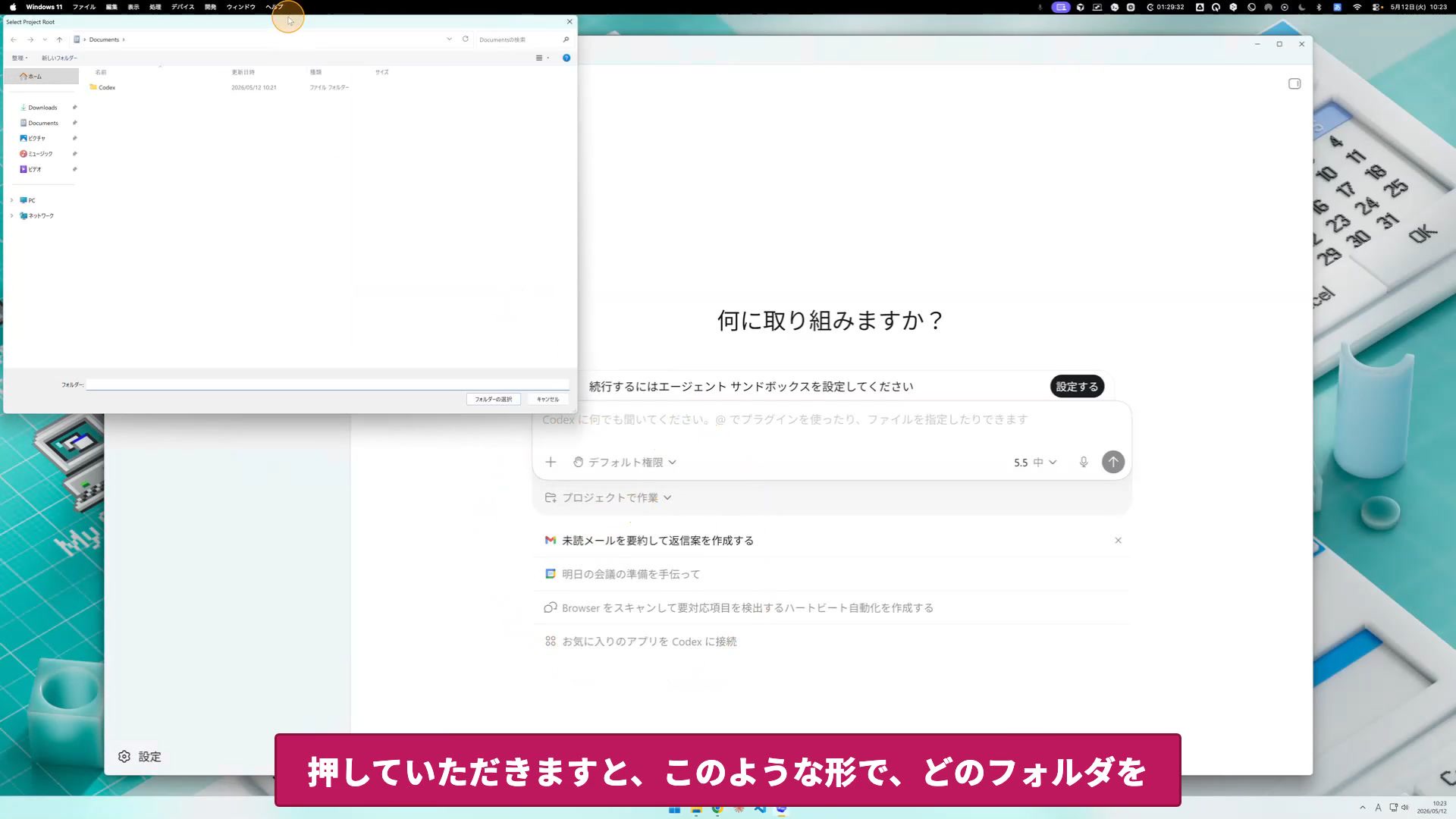
Codexでも作業対象フォルダを指定できます。「プロジェクトで作業」から「最初から始める」「既存のフォルダを使用」を選択。Claude Code等で既に作業しているフォルダをそのまま指定可能です。
- 「プロジェクトで作業」を開く
- 「最初から始める」or「既存のフォルダを使用」
- Claude Codeのフォルダもそのまま流用可能
外観設定とモデル選択
00:02:55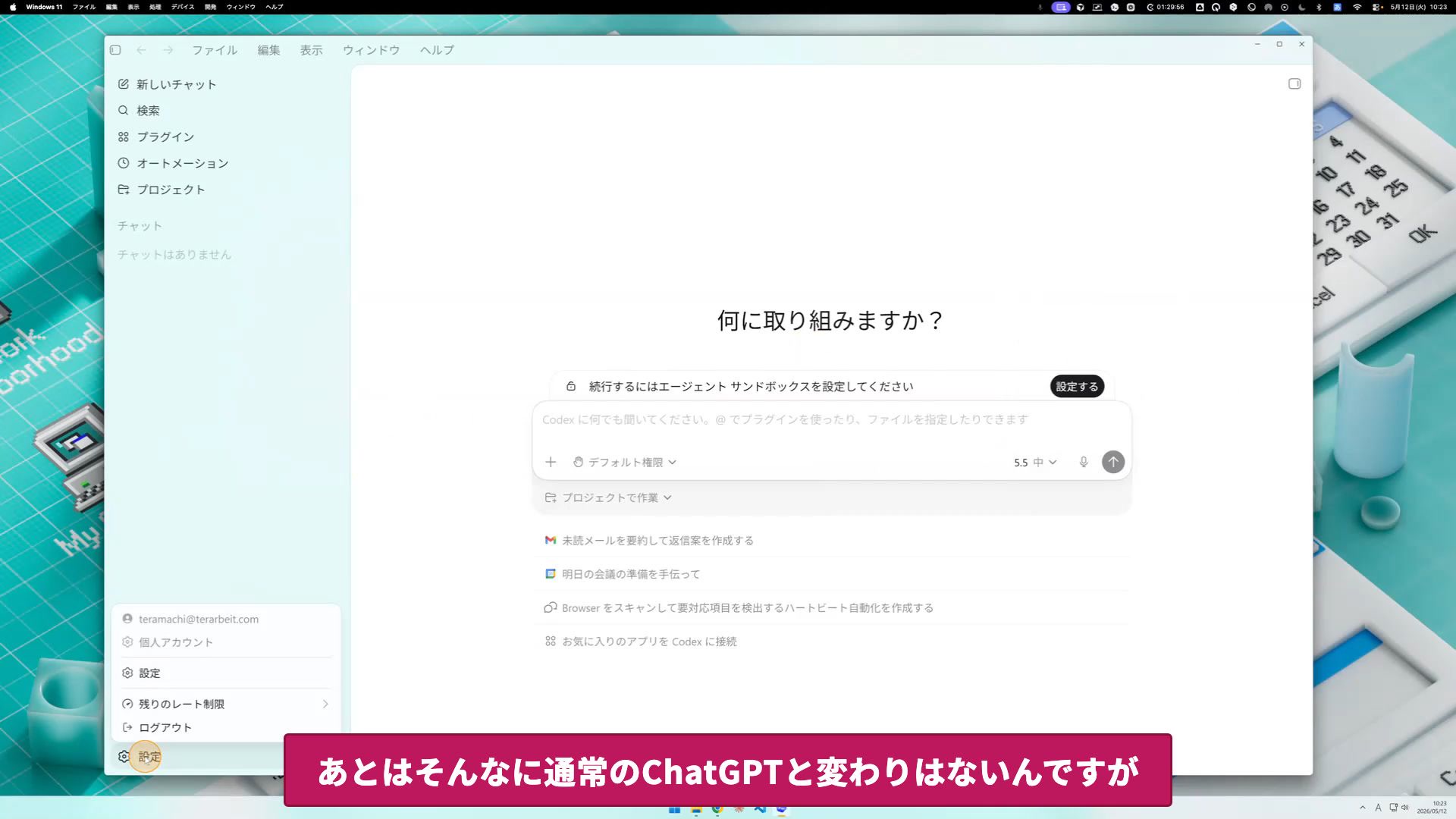
残りはChatGPTとほぼ同じ操作感。「5.5」表示部分からモデル・速度の切り替えが可能。設定の「外観」からダーク/ライトモードを切り替えられます。これでセットアップ完了です。
- 「5.5」メニューからモデルと速度を選択
- 設定 → 外観 でダーク/ライトモード切り替え
- ChatGPTと同じ感覚で運用開始