


はじめに
00:00:00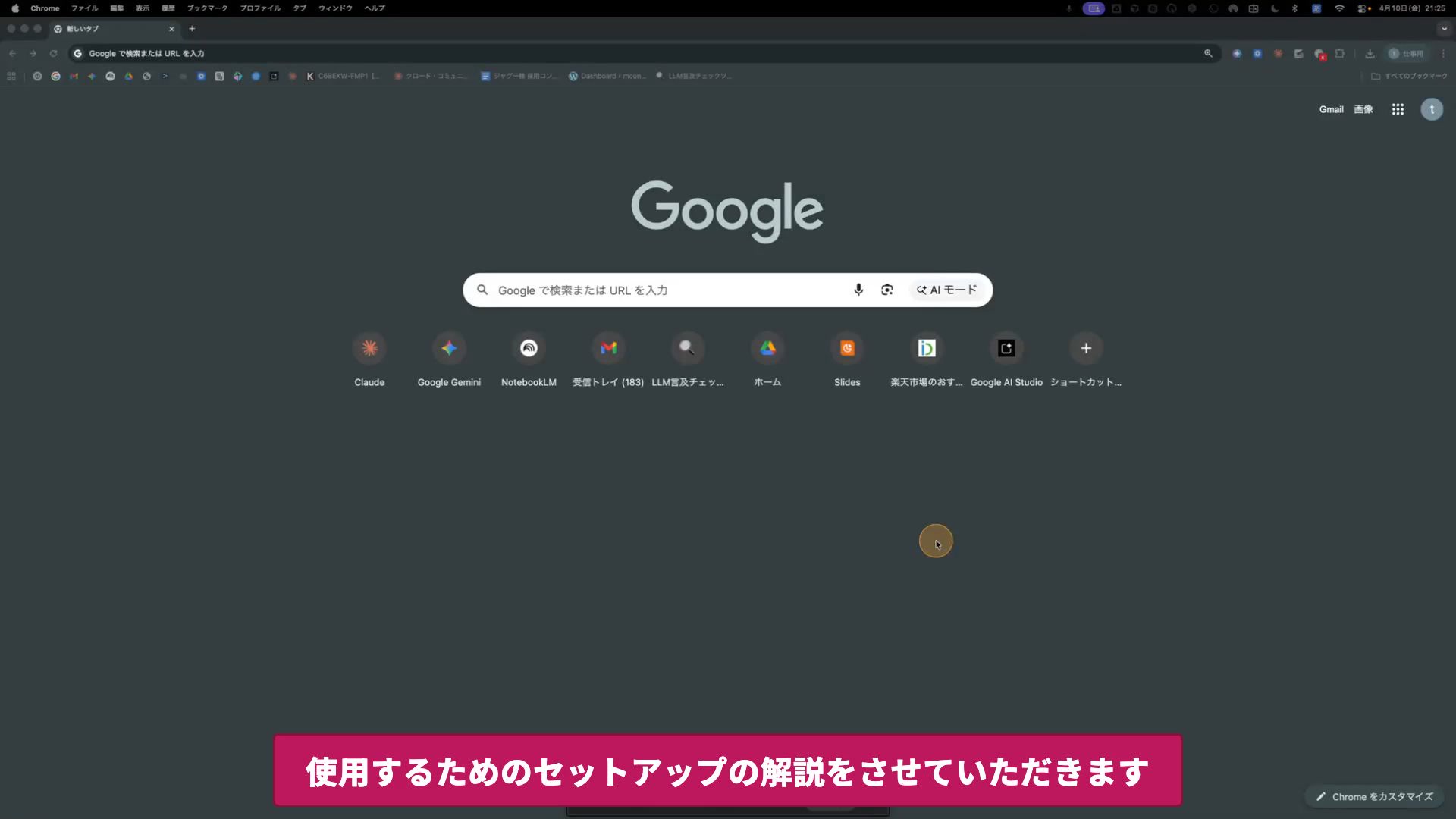
Claudeデスクトップアプリ(Mac版)のインストールから、その中でClaude Codeを使い始められる状態になるまでを解説する動画です。ブラウザでClaudeにアクセスするところから順に進めていきます。
- ゴール:Claudeデスクトップアプリの導入とClaude Codeのセットアップ
- 入口はブラウザ版Claude(通常のチャット画面)
- 順番通りに進めれば数分で完了
Claudeにログインしてアプリ入手画面へ
00:00:50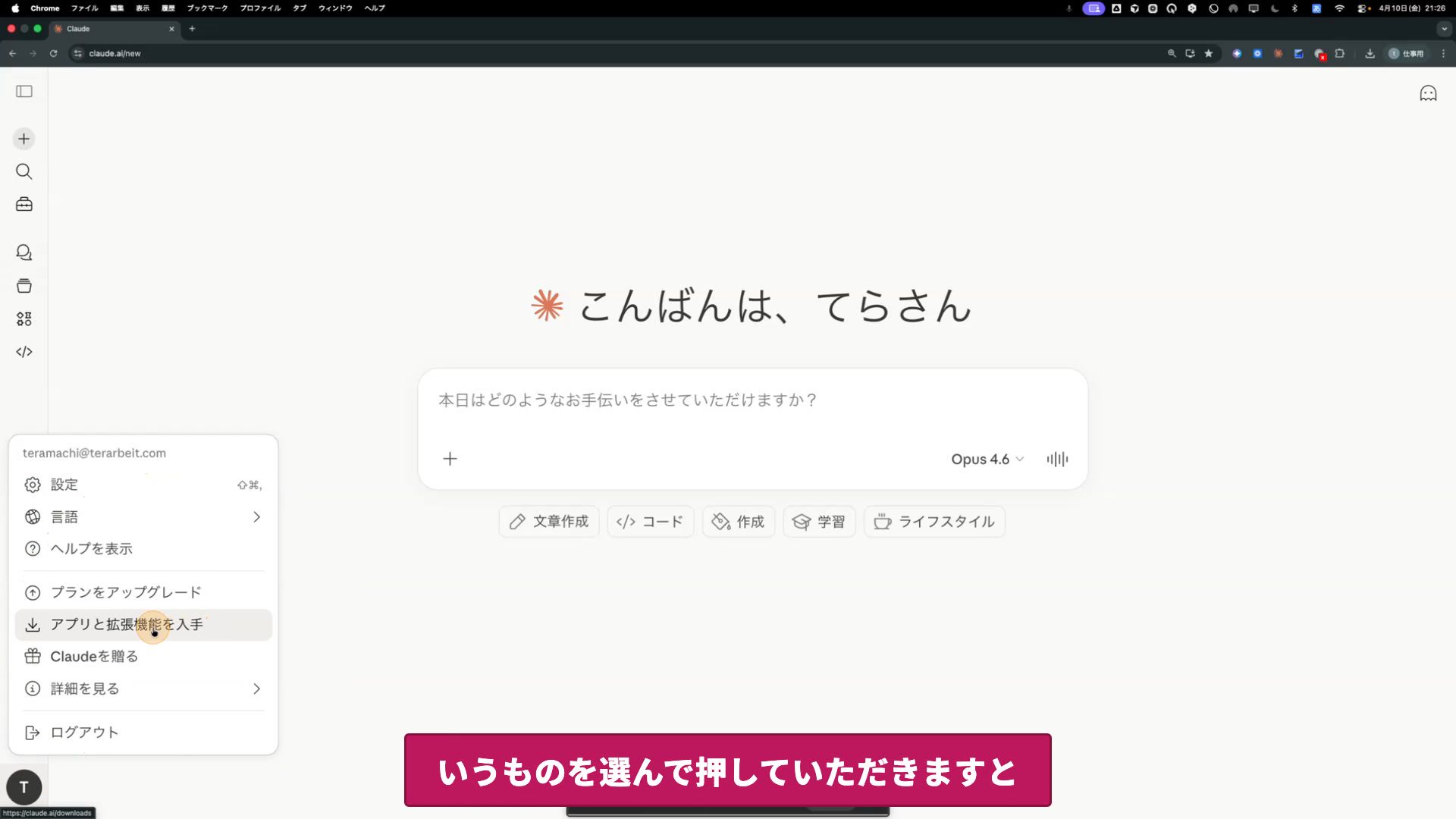
ブラウザでClaudeを検索して通常のチャット画面を開きます。未ログインならGoogleアカウント等でログイン。チャット画面の左下にあるアカウントマークをクリックするとメニューが表示されるので、「アプリと拡張機能を入手」を選択します。
- ブラウザで「Claude」を検索 → 通常のチャット画面を開く
- 未ログインならGoogleアカウント等でログイン
- 左下アカウントマーク → 「アプリと拡張機能を入手」
Mac OS版デスクトップアプリをダウンロード
00:01:11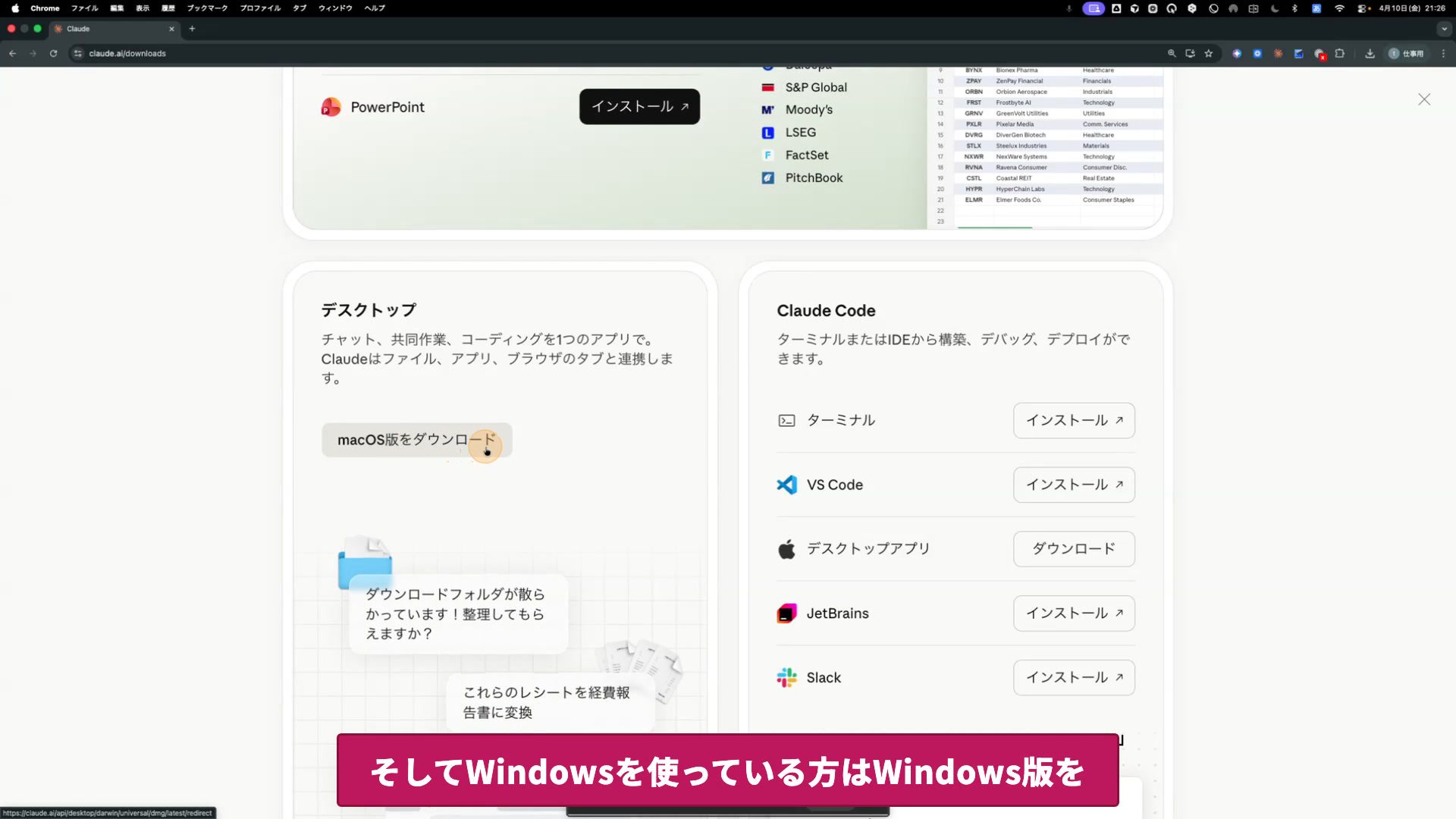
Claudeに関連するアプリ一覧ページが開きます。下の方にある「デスクトップ」セクションの「macOS版をダウンロード」ボタンをクリックすると、dmgファイルが自動でダウンロードされます。
- アプリ一覧の「デスクトップ」セクションを探す
- 「macOS版をダウンロード」ボタンをクリック
- dmgファイルが自動でダウンロードされる
アプリケーションフォルダにインストール
00:01:20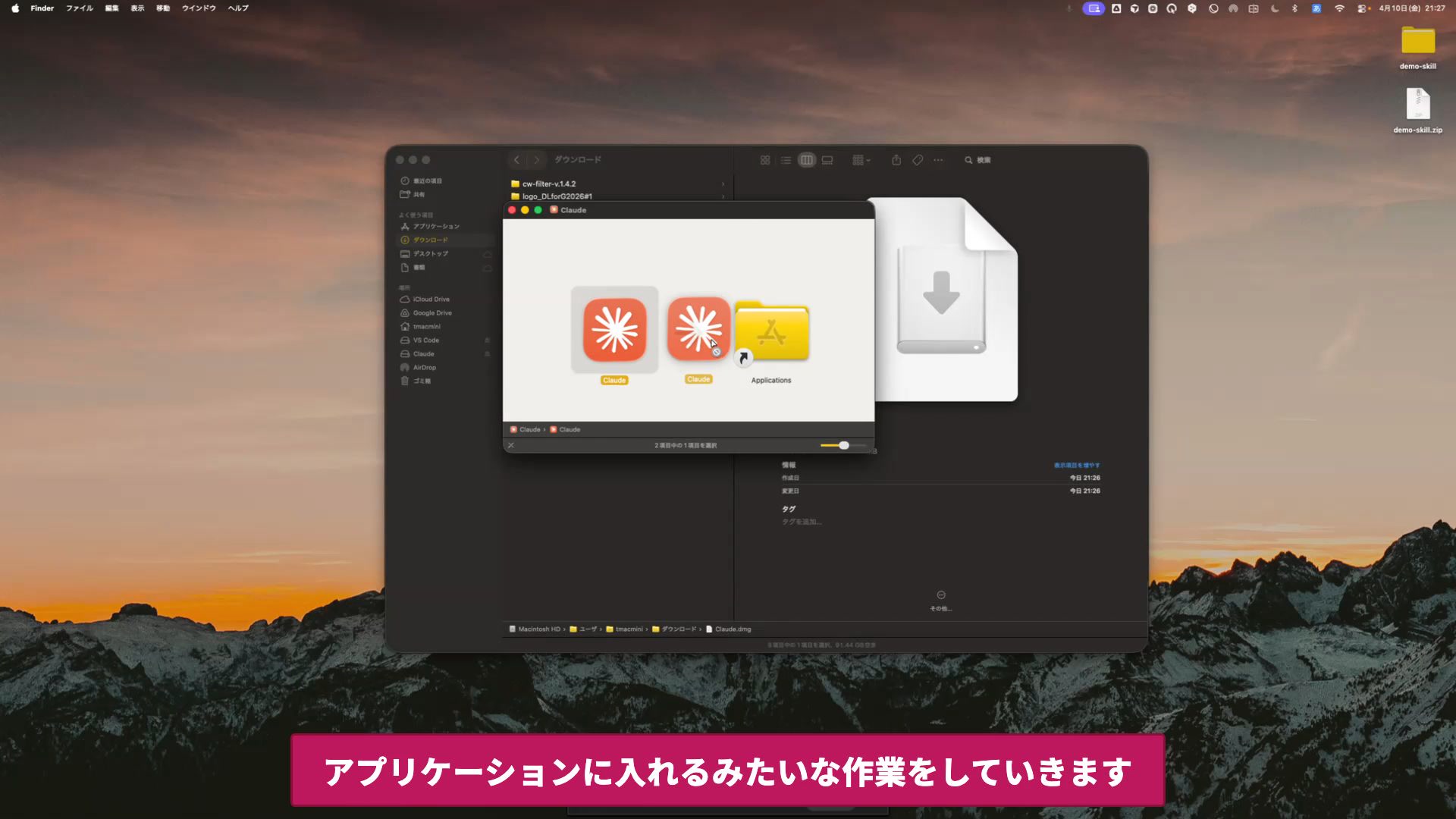
dmgを開くと、Claudeのアイコンとアプリケーションフォルダが並んだウィンドウが表示されます。手順に従ってClaudeアイコンをアプリケーションフォルダにドラッグ&ドロップすればインストール完了。完了したらインストール画面を閉じます。
- dmgを開いてインストール画面を表示
- Claudeアイコンをアプリケーションフォルダへドラッグ
- 完了後はインストール画面を閉じる
デスクトップアプリ起動とチャットモード切替
00:02:16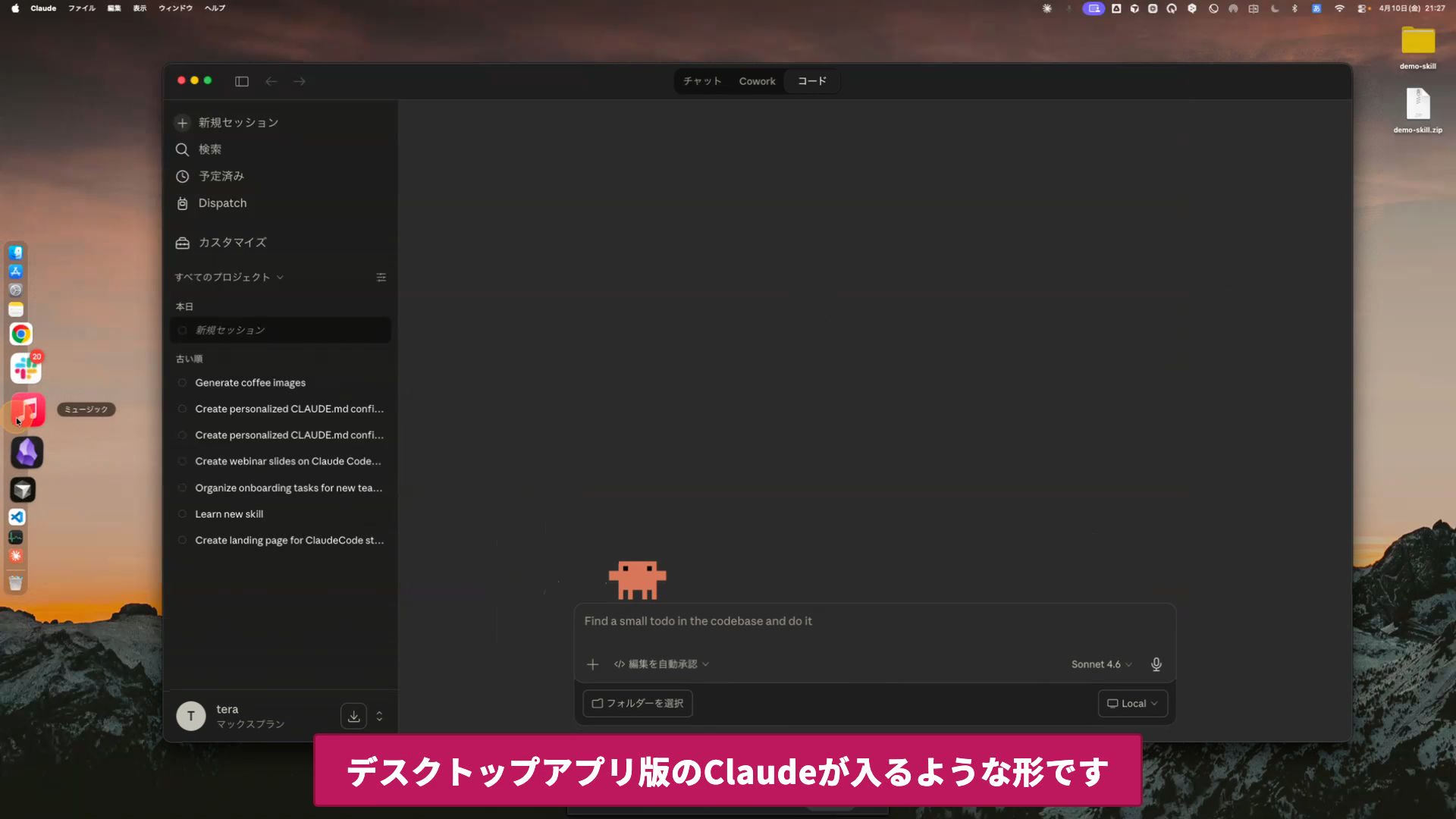
アプリケーションフォルダからClaudeを起動するとデスクトップアプリ版が立ち上がります。設定からテーマ(明るさ等)も変更可。新規チャットの上部に「チャット / Cowork / コード」の3つのモード切替があり、今回使うのは「コード」モードです。
- アプリケーションからClaudeを起動するとデスクトップ版が起動
- 設定からテーマ(明るさ等)も変更可
- 上部の「チャット / Cowork / コード」3モード切替を覚えておく
プロジェクトフォルダ追加とモデル選択
00:03:21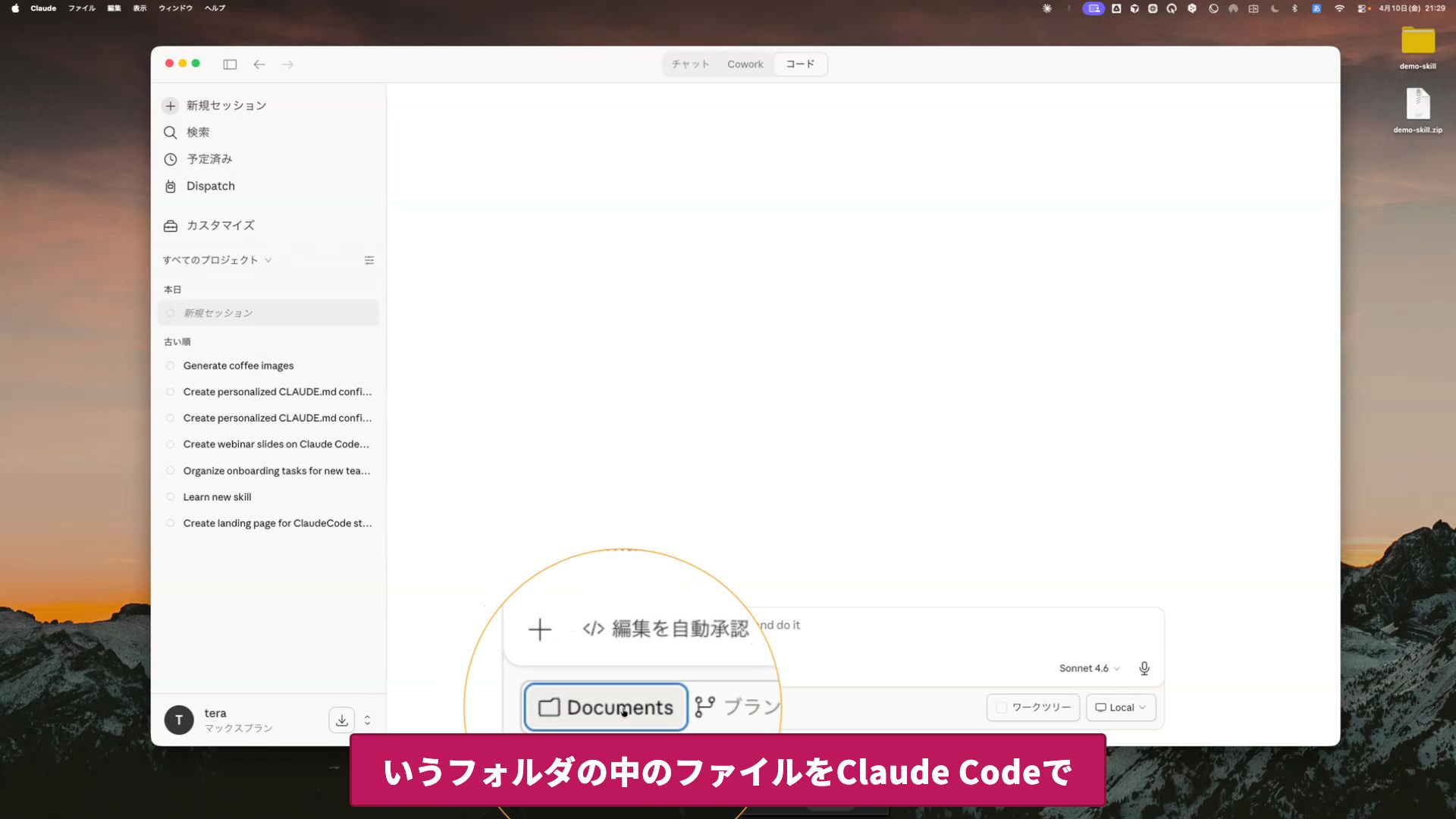
「コード」モードを選んだ状態で、チャット画面下部の「フォルダを選択」から、Claude Codeで作業対象にしたいフォルダを指定します。同じ画面でモデル(Sonnet / Opus等)の切替も可能。Claude CodeとCoworkはPro / Maxプランが必要です。
- 「コード」モード → 「フォルダを選択」で作業フォルダを指定
- Sonnet・Opus等のモデル切替もここから
- コード/CoworkはPro or Maxプラン契約が前提
はじめに
00:00:00
Claudeデスクトップアプリ(Windows版)のインストール手順を解説する動画です。Chrome等のブラウザを開いてClaudeを検索するところからスタートします。
- ゴール:Windowsへのデスクトップアプリ導入
- 入口はChrome等のブラウザで「Claude」を検索
- 順番通りに進めれば約5〜6分で完了
Claudeにログインしてアプリ入手画面へ
00:00:52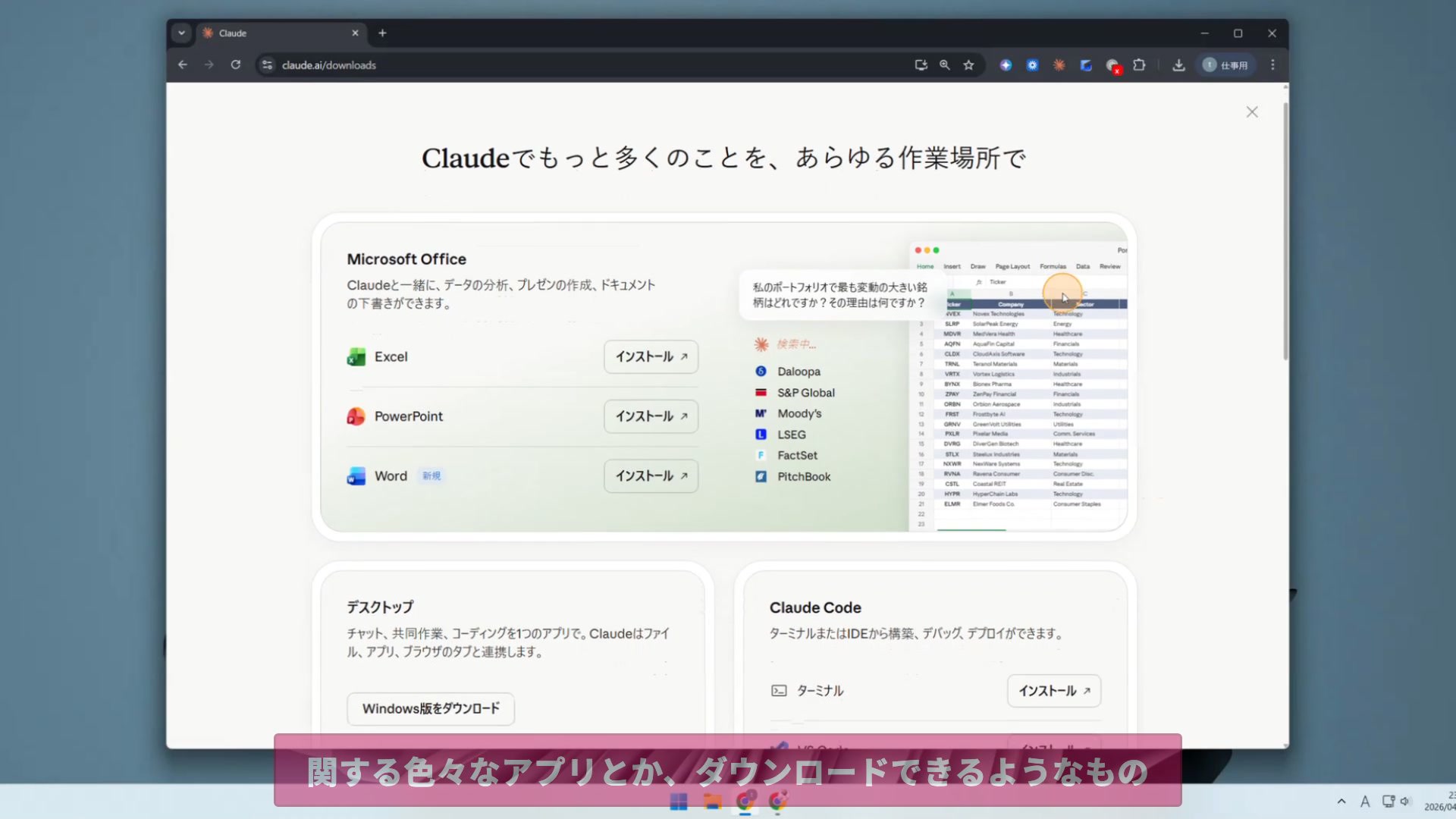
ブラウザで「Claude」と検索し、オレンジ色のClaude公式サイトをクリック。ログインを求められたらGoogleアカウント等でログインします。左下の「アプリと拡張機能を入手」を押すと、Claude関連アプリの一覧ページが開きます。
- 「Claude」で検索 → オレンジ色のClaude公式をクリック
- 未ログインならGoogleアカウント等でログイン
- 左下「アプリと拡張機能を入手」でアプリ一覧へ
Windows版インストーラーをダウンロード
00:01:14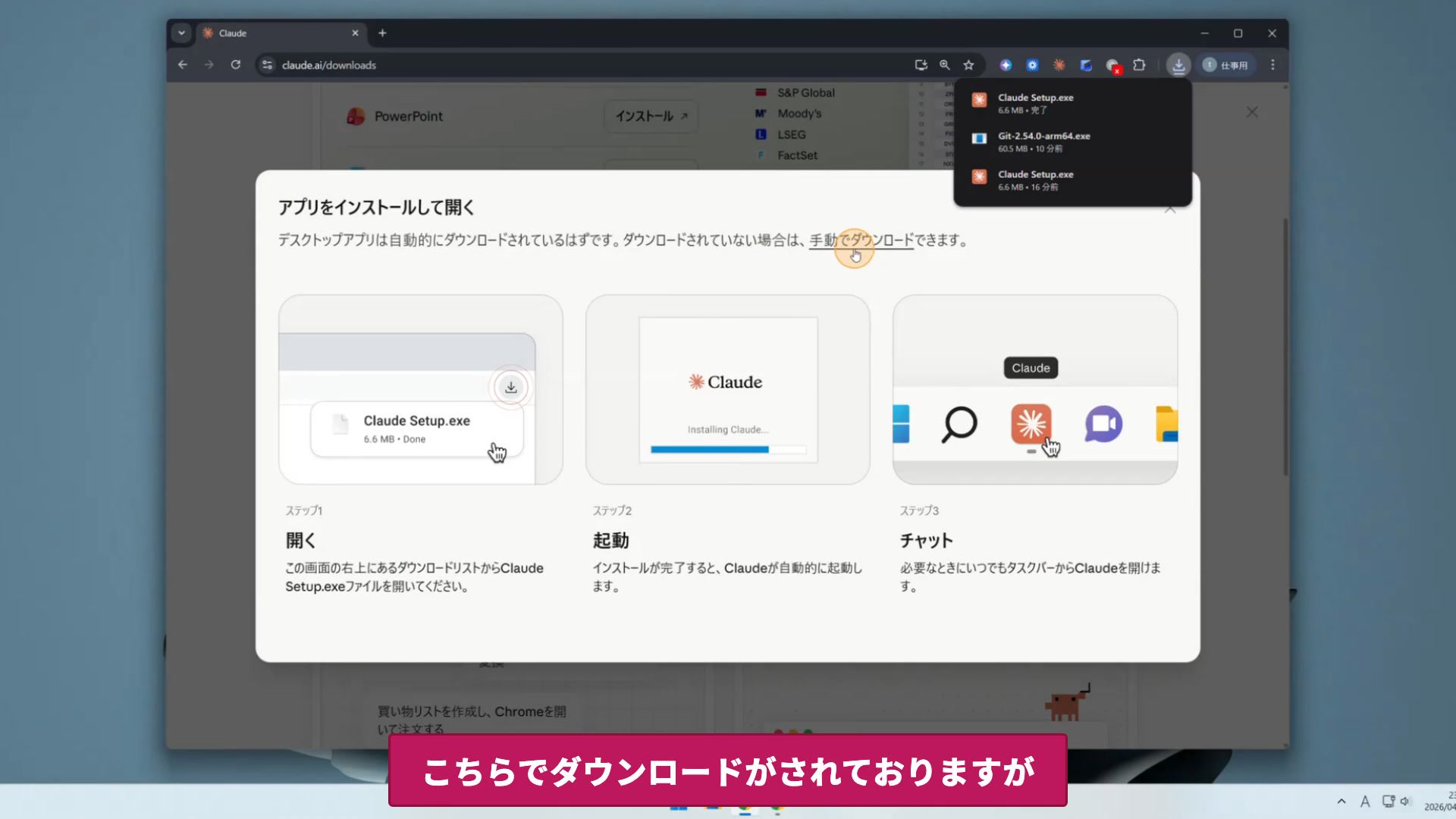
アプリ一覧の「デスクトップ」セクションから「Windows版をダウンロード」をクリックすると、Claude Setup.exeが自動でダウンロードされ、「アプリをインストールして開く」というステップ説明画面が表示されます。
- 「デスクトップ」セクションの「Windows版をダウンロード」をクリック
- Claude Setup.exeが自動ダウンロード
- 画面のステップ説明(開く → 起動 → チャット)を確認
インストーラー実行と権限許可
00:02:18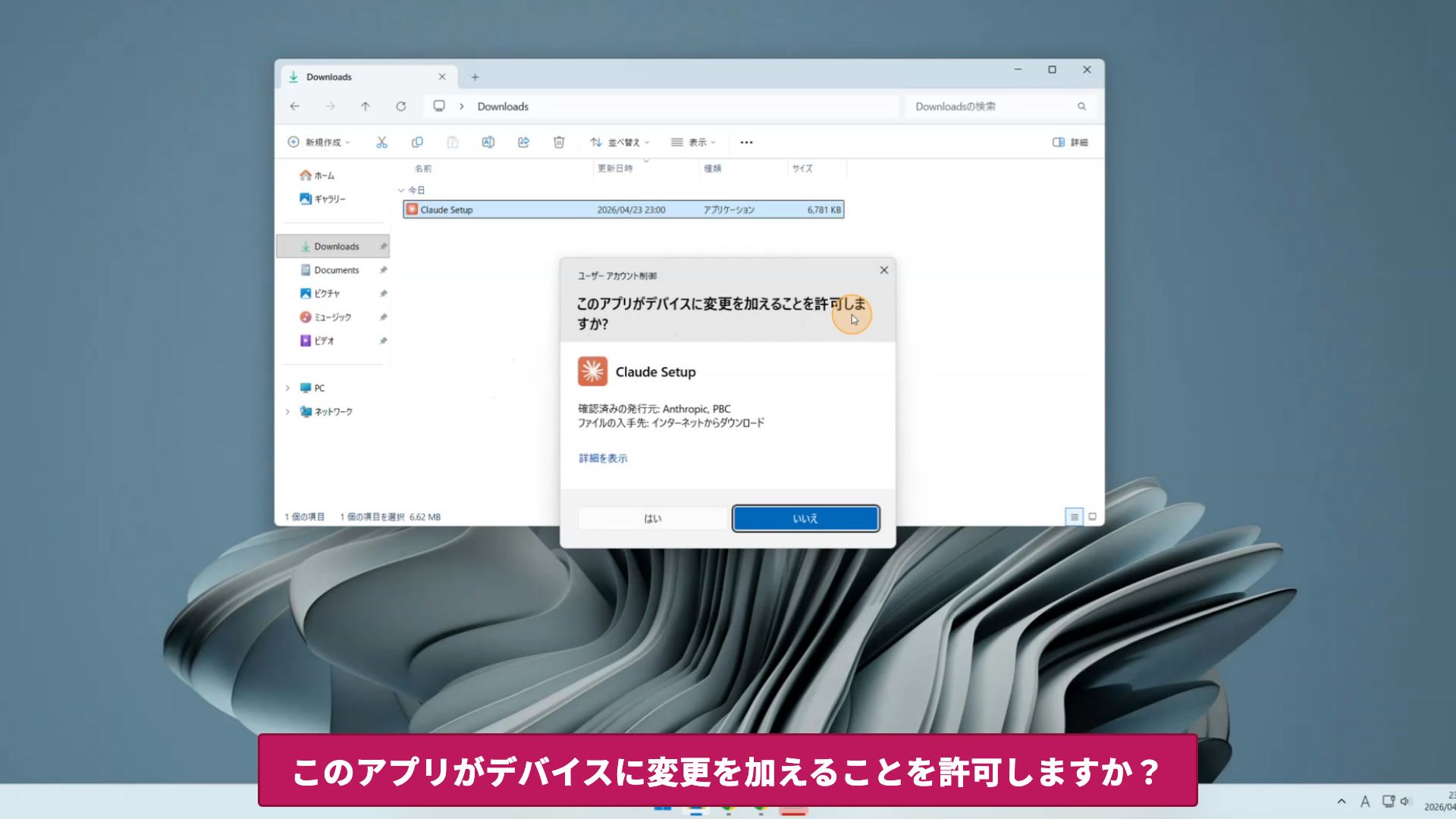
エクスプローラーのダウンロードフォルダから「Claude Setup」を開きます。「このアプリがデバイスに変更を加えることを許可しますか?」のユーザーアカウント制御ダイアログが表示されたら「はい」を押し、インストールを進めます。
- エクスプローラー → ダウンロード → Claude Setupを開く
- ユーザーアカウント制御で「はい」を選択
- インストールが自動で進む
Claude for Windows サインイン
00:02:53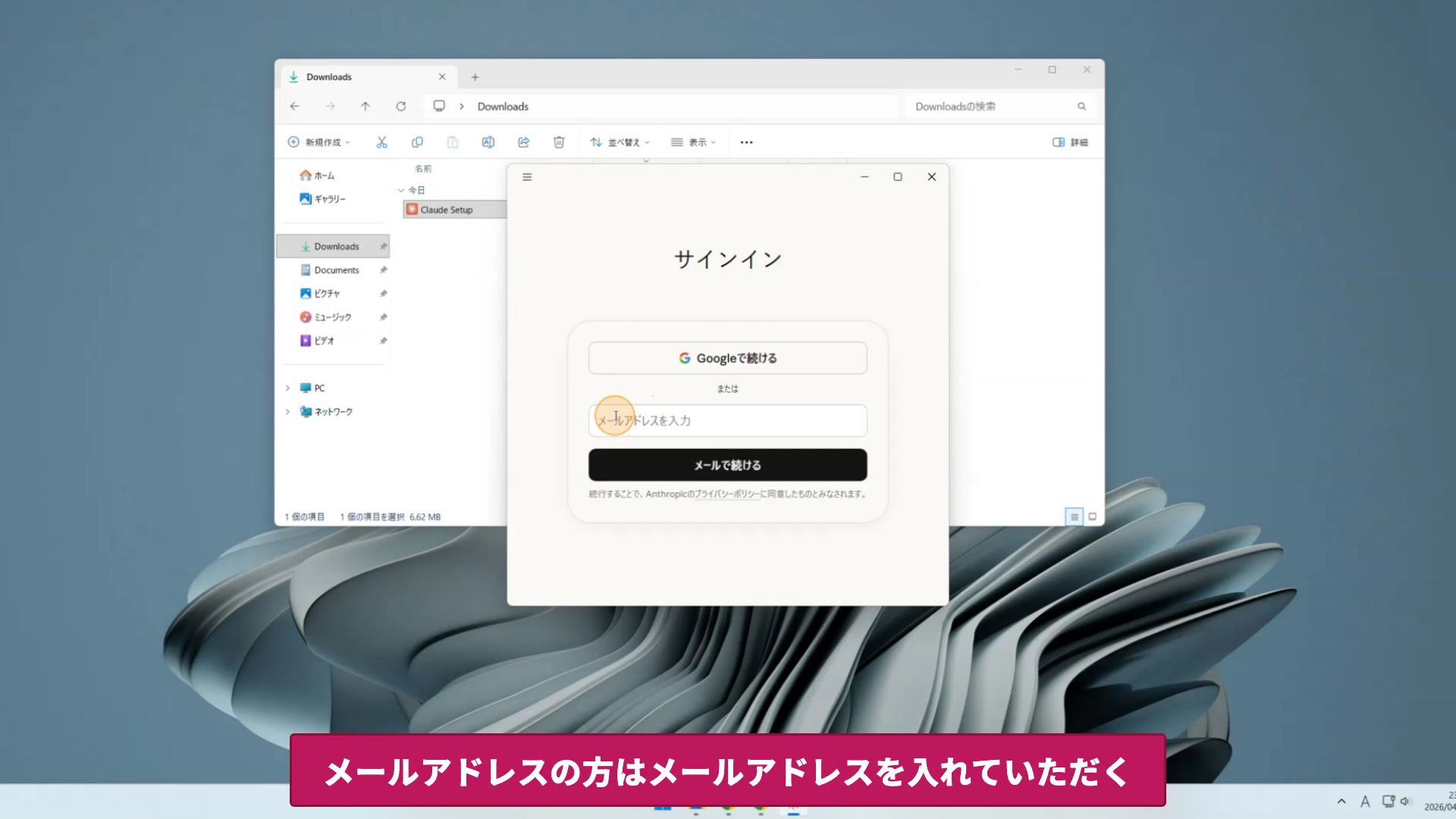
「Claude for Windows」のスタート画面が出たら「始める」をクリック。続くサインイン画面で「Googleで続ける」かメールアドレス入力を選び、ブラウザに飛んでアカウント選択→「Claudeで開きますか?」のダイアログで「開く」を押すとアプリへ戻ります。
- 「Claude for Windows」起動 → 「始める」
- 「Googleで続ける」または メールアドレス入力
- ブラウザで認証 → 「Claudeで開く」を許可
デスクトップアプリ起動と外観設定
00:04:01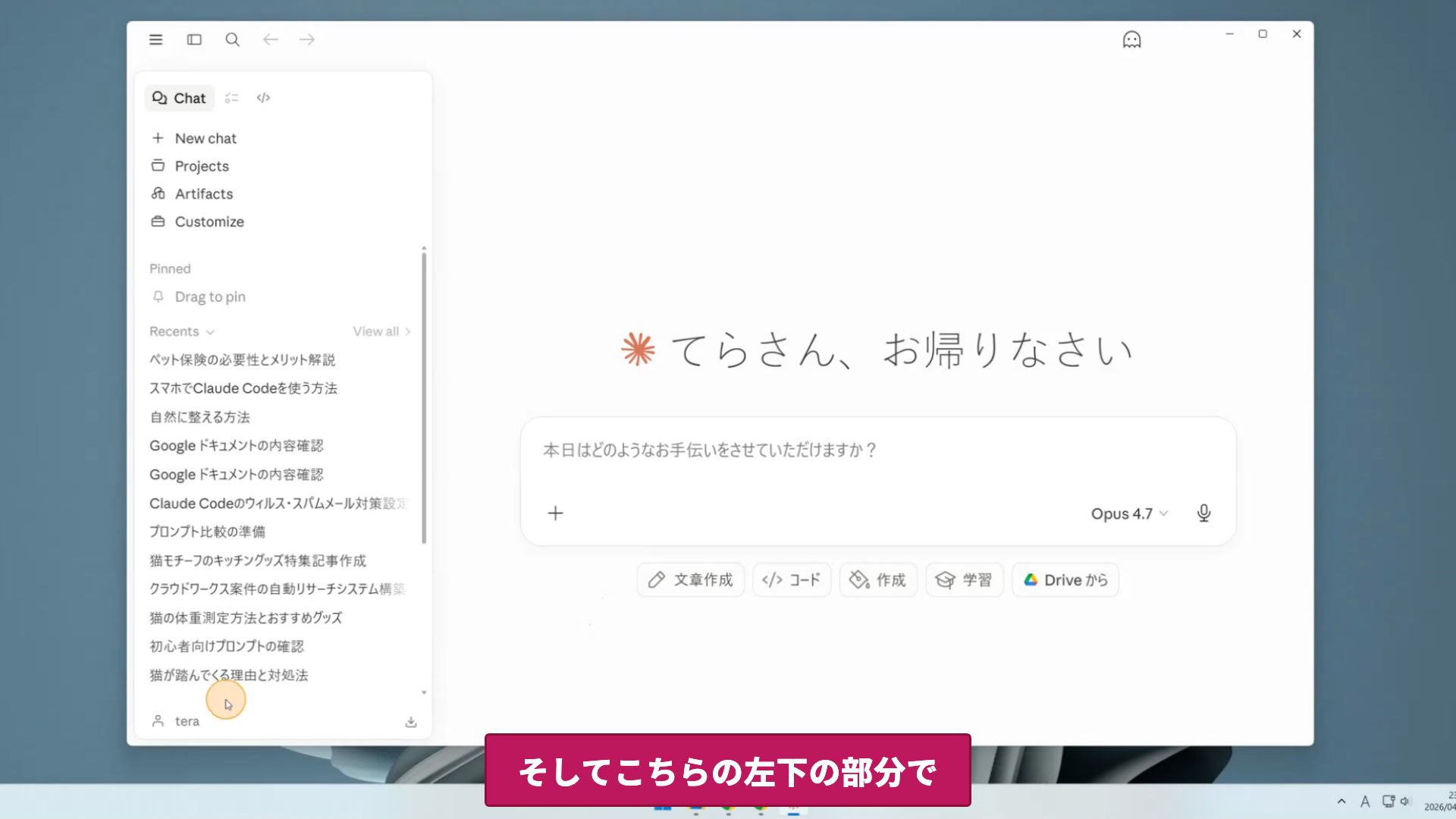
許可確認のあとアプリが立ち上がり、ブラウザ版と同じようなチャット画面が表示されます。左下のユーザー名から「設定」を開くと、カラーモード・背景アニメーション・チャットのフォントなどを変更できます。
- 許可ダイアログを順に進めるとデスクトップアプリが立ち上がる
- ブラウザ版とほぼ同じUIのチャット画面
- 左下ユーザー名 → 設定でカラーモード等を変更可
Claude Codeモードへ切替
00:04:32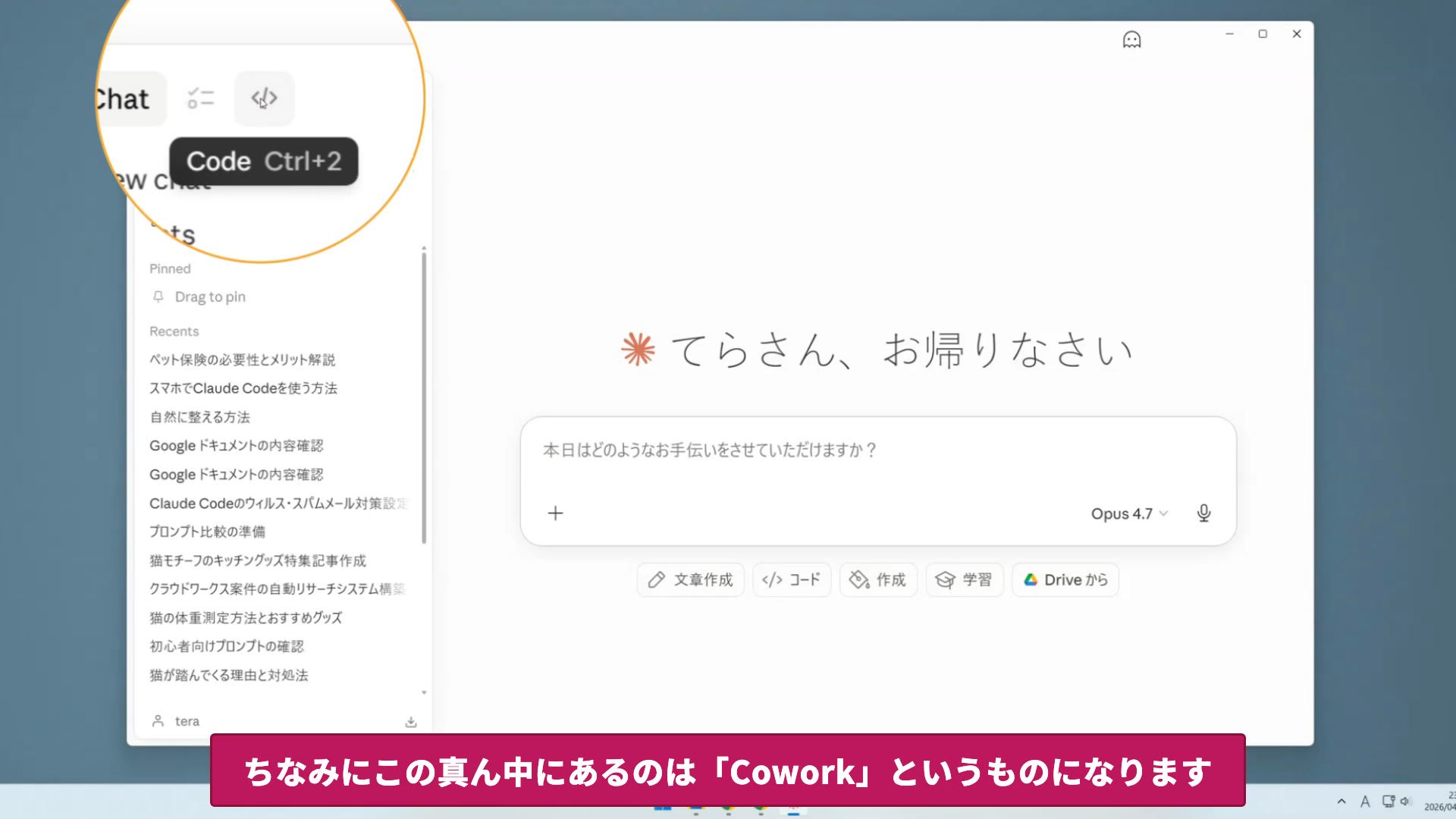
上部の「チャット / Cowork / コード」のうち、右端の「コード」をクリックするとClaude Code対応モードに切り替わります。下部からチャット入力・フォルダ選択・モデル選択が可能。実際に動かす手順は次の動画で解説されます。
- 上部の3モード切替の右端「コード」をクリック
- Coworkは今回は使わず、コードを利用
- 下部でフォルダ選択・モデル選択が可能